
Ocasionalmente, en el mundo empresarial es necesario saber de forma rápida y practica la hora en distintos lugares, sin necesidad de estar haciendo cálculos ni de invertir tiempo innecesario en esto.
Para esto Windows tiene incorporada la opción de configurar mas de un reloj en nuestra barra de tareas.
A continuación se explicara paso a paso como configurar distintos relojes en nuestro pc con Windows 7.
Paso 1:
Haga clic sobre el reloj del sistema
Al hacer clic aparecerá una ventana en donde se muestra la fecha y la hora actual.

Paso 2:
Hacemos clic sobre Cambiar la configuración de fecha y hora, con lo cual nos aparecerá la ventana de Fecha y Hora con distintas opciones de configuración, dentro de las cuales tenemos una pestaña llamada Relojes Adicionales hacemos clic sobre esta.

Paso 3:
Tras hacer clic sobre Relojes Adicionales, seleccionamos el cuadro que dice Mostrar este reloj, escogemos el huso horario que deseamos mostrar como reloj alternativo e indicamos un nombre para este como se muestra a continuación.
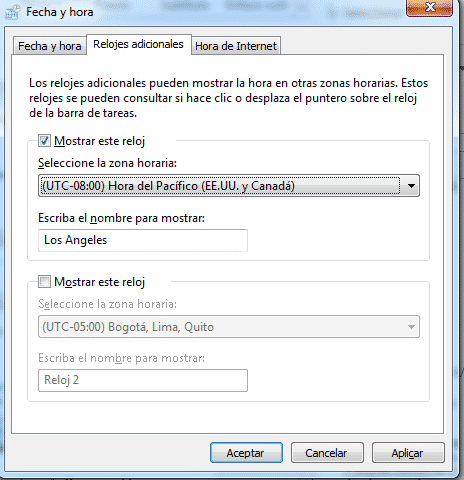
Para finalizar, hacemos clic en Aceptar.
Con lo cual visualizaremos el reloj indicado de tras hacer clic sobre el reloj del sistema, de la siguiente manera.

0 comentarios